ダイトウタイム農楽部 会員アプリ
ネコのひたい村 かんたん操作ガイド
スマホでひらいて、畑の様子を記録して、なかまと楽しむ。はじめての方でもわかるように、ひとつずつ説明します。
アプリをひらく(nekohita.web.app)はじめる
01
アプリをひらいて、ホーム画面に置く
アプリストアからのダウンロードはいりません。ブラウザで nekohita.web.app をひらき、スマホのホーム画面に置くと、次からはアイコンを押すだけでひらけます。
- Safari でアプリのアドレスをひらく
- 画面下の共有ボタン(□に↑)を押す
- 「ホーム画面に追加」を選ぶ
- Chrome でアプリのアドレスをひらく
- 右上の「︙」メニューを押す
- 「ホーム画面に追加」か「アプリをインストール」を選ぶ
ホーム画面に置くと、お知らせの通知も受け取れます。iPhone は、ホーム画面に置いたアプリでだけ通知が届きます。
02
ログインする
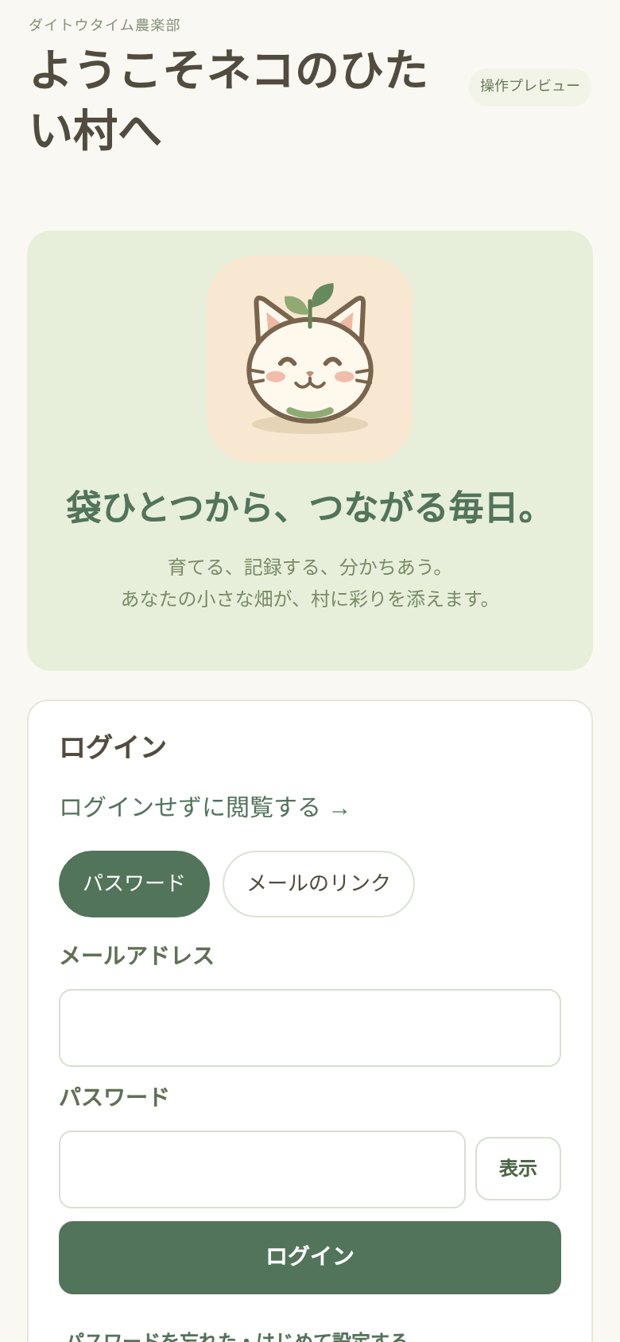
ログインのしかたは2つ。どちらでも同じアプリが使えます。
- 「会員ログイン・登録」を押す
- パスワード:メールアドレスとパスワードを入れて「ログイン」
- メールのリンク:メールアドレスを入れて送り、届いたメールの「ログイン」を押す
パスワードを忘れたら「パスワードを忘れた・はじめて設定する」を押すと、設定し直すメールが届きます。一度ログインすると、ログアウトするまでそのまま使えます。
03
はじめての登録(招待コード)
公式LINEで申し込むと、運営から「招待コード」が届きます。
- 「パスワードで新しく登録する」を押し、メールアドレスとパスワード(8文字以上)を入れる
- 届いた確認メールのリンクを押し、アプリに戻って「確認しました」を押す
- 招待コードとニックネームを入れ、利用規約に同意して「登録する」
ニックネームは村のみんなに見えます。本名や住所は入れないでください。メールのリンクで登録した場合は、手順2はありません。

記録する
04
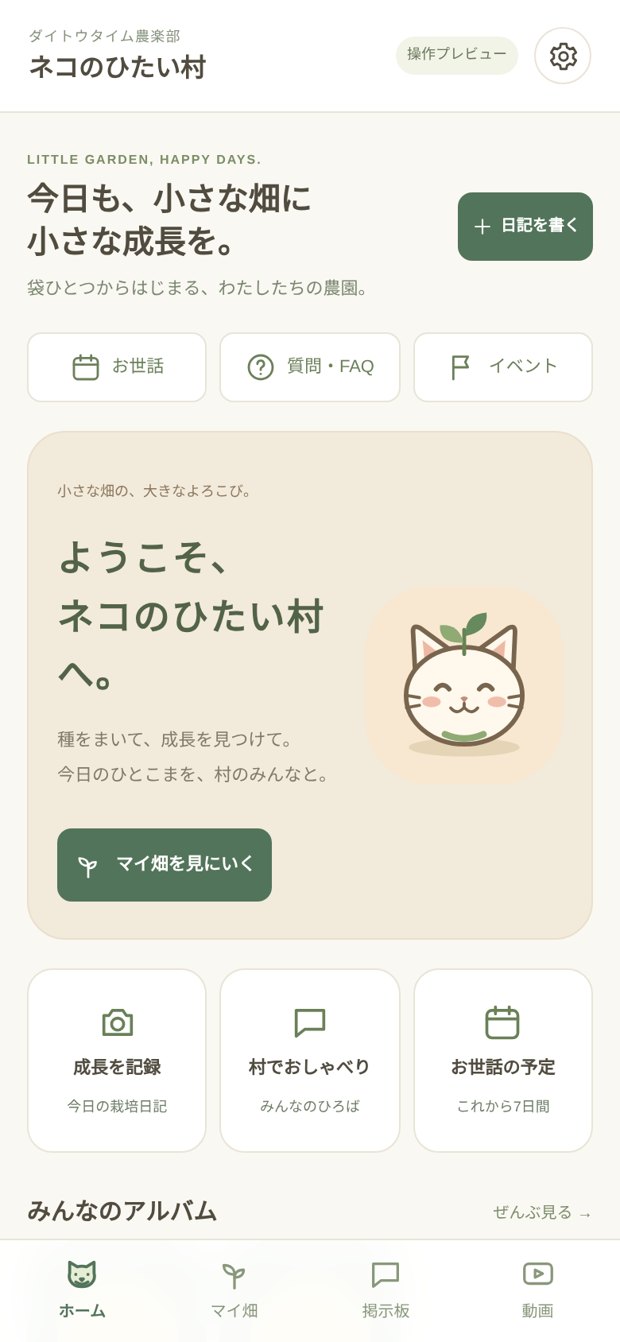
ホーム画面の見かた
画面の下の4つのボタンで、どこへでも移れます。右上の歯車は「設定」です。
05
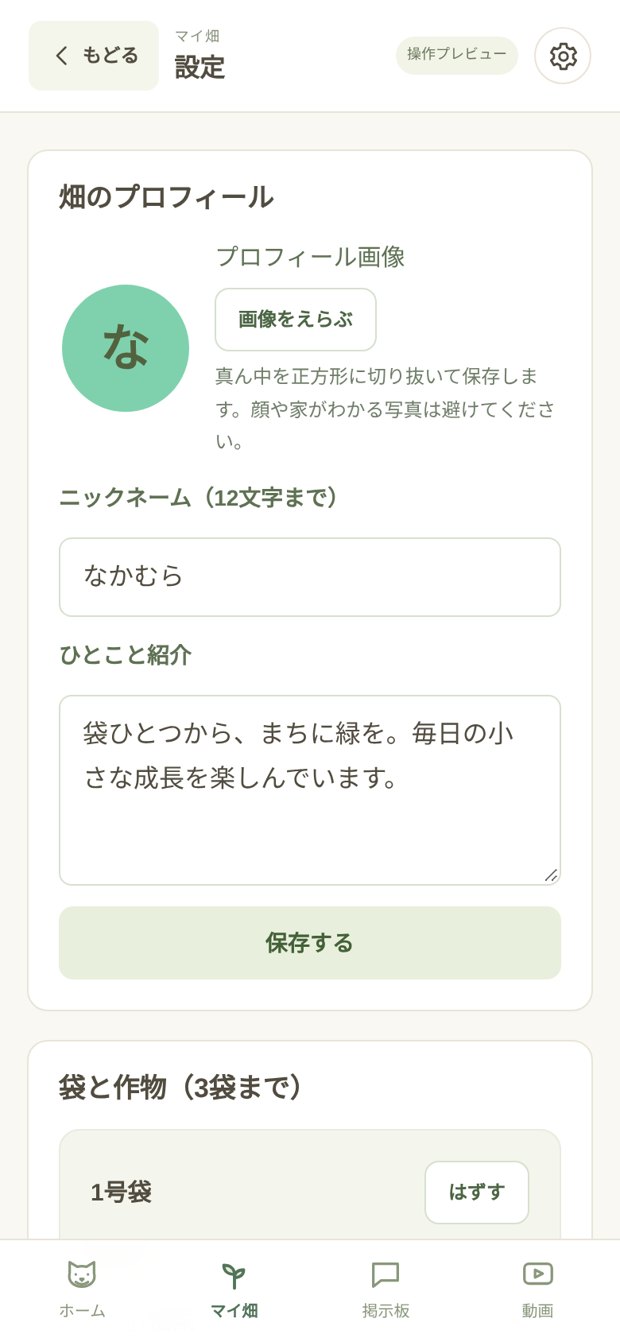
袋と作物を登録する
最初に一度だけ。育てている作物と、種まきの日を登録します。
- 右上の歯車(設定)を押す
- 「袋と作物」で「袋を追加」を押す
- 作物と、種まき・植え付けの日を選ぶ。一覧にない作物は「その他」で名前を入れる
- 「袋の内容を保存する」を押す
登録すると、毎朝のお世話の通知とお世話カレンダーが、あなたの作物に合わせて届きます。
06
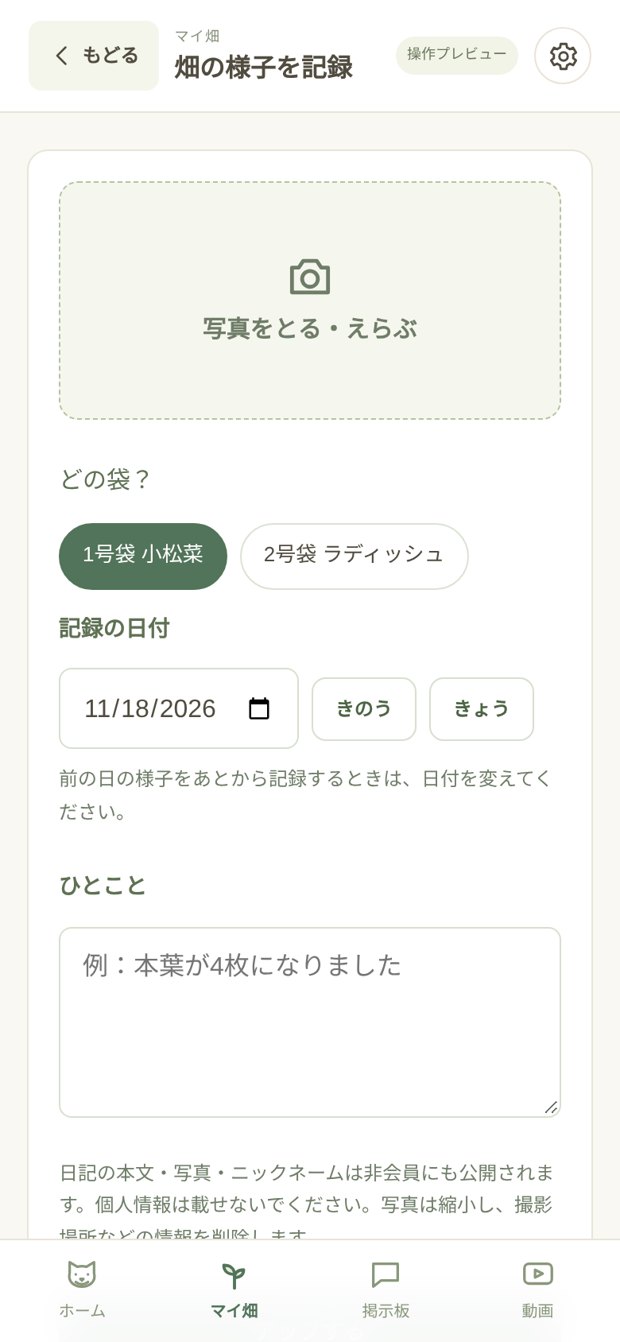
畑の様子を記録する(栽培日記)
ホームの「日記を書く」か、マイ畑の「きょうの様子をアップ」から。
- 「写真をとる・えらぶ」で写真を1枚選ぶ
- どの袋の記録かを選ぶ
- 記録の日付を確かめる。前の日のことは「きのう」やカレンダーで日付を変えられる
- ひとことを書いて「アップする」
日記は会員でない人も読めます。家や顔が写らない写真を選んでください。撮影場所の情報は自動で消えます。
07
マイ畑で、ひと月ごとにふり返る
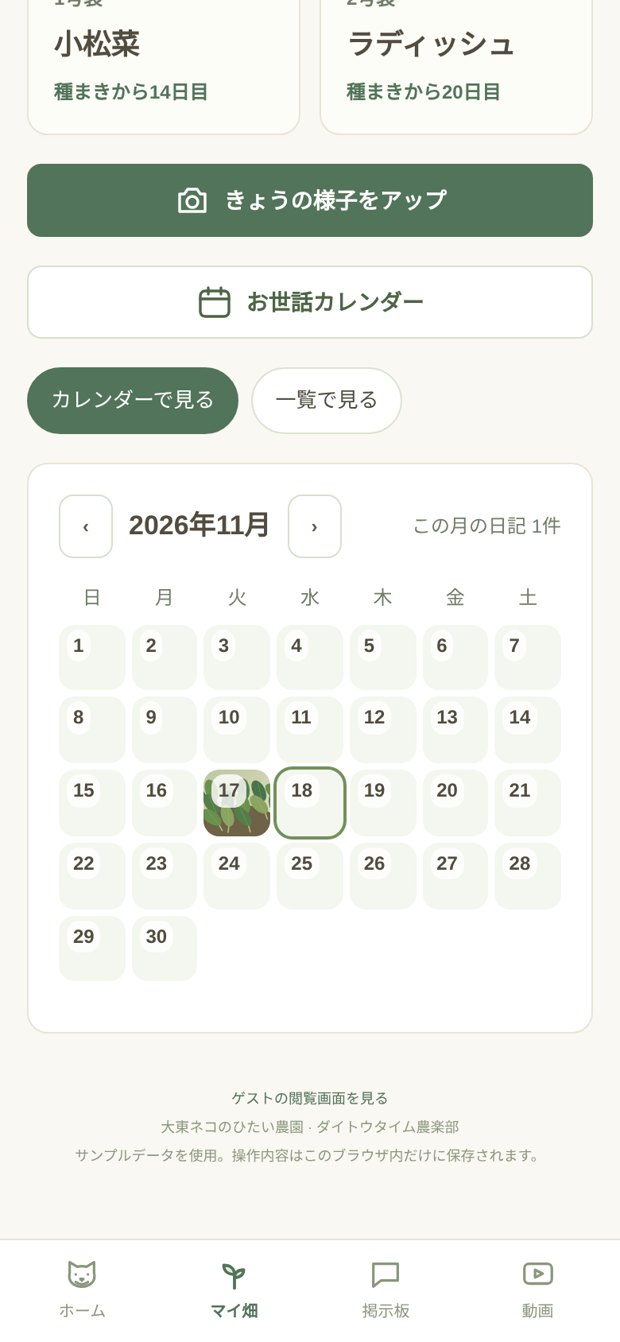
マイ畑の下に、自分の日記のカレンダーがあります。
- 下のボタンの「マイ畑」を押す
- 「カレンダーで見る」を押す。日記を書いた日に写真が出る
- 日付を押すと、その日の日記が下に出る。「‹」「›」で前後の月へ
「一覧で見る」に切り替えると、これまでの日記を新しい順に読めます。
楽しむ
08
なかまの畑へ遊びに行く
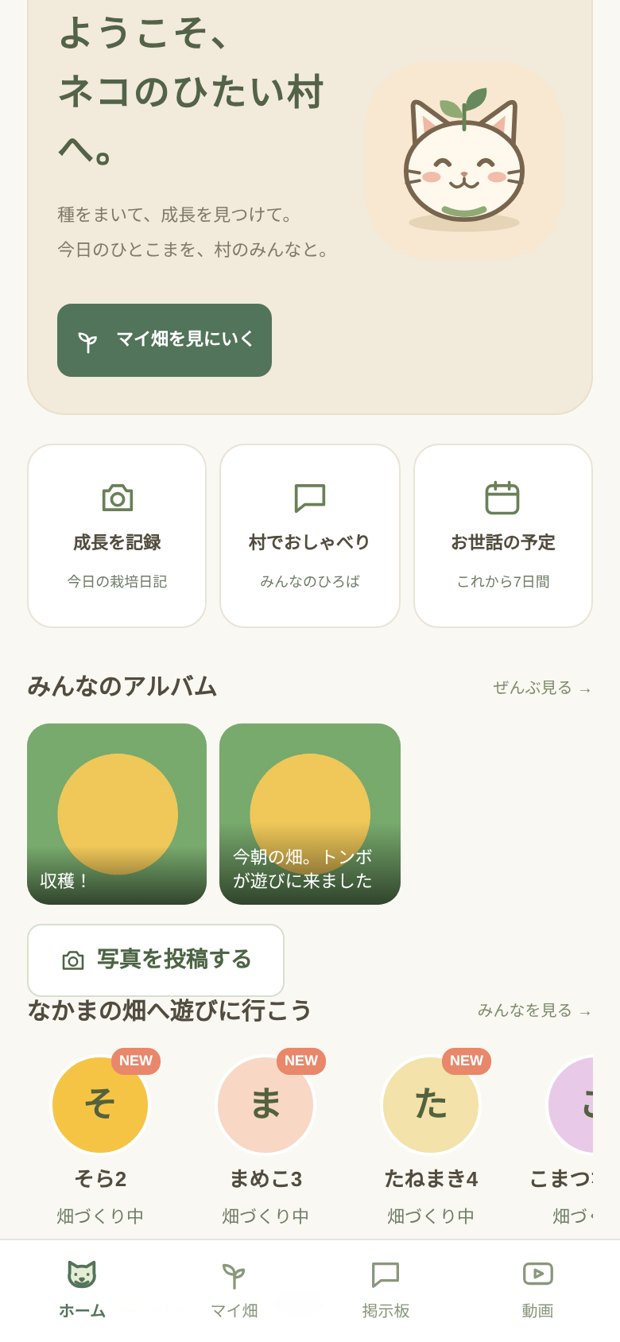
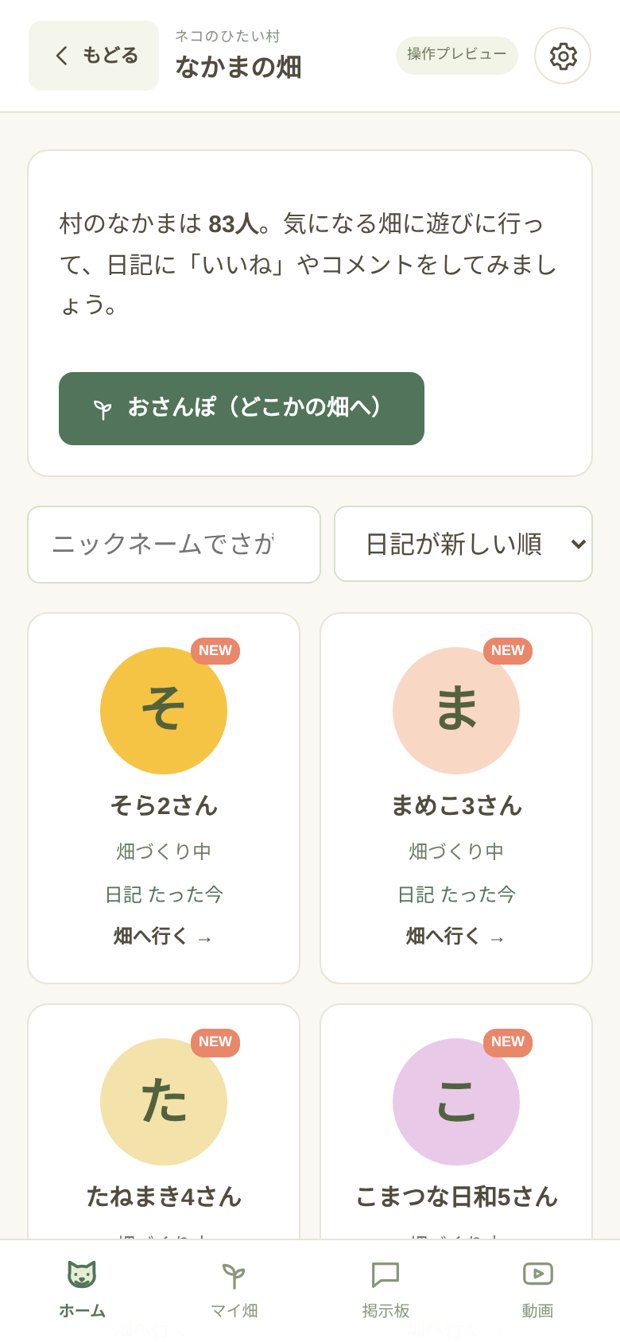
ホームの「なかまの畑へ遊びに行こう」に、最近日記を書いた人が並びます。
- 気になる人のアイコンを押すと、その人の畑へ。NEW は3日以内に日記を書いた人
- 「みんなを見る」で全員の一覧。名前でさがす、作物でしぼることもできる
- 畑では、プロフィール・袋・日記をまとめて見られる
09
「おさんぽ」で、次々に畑を回る
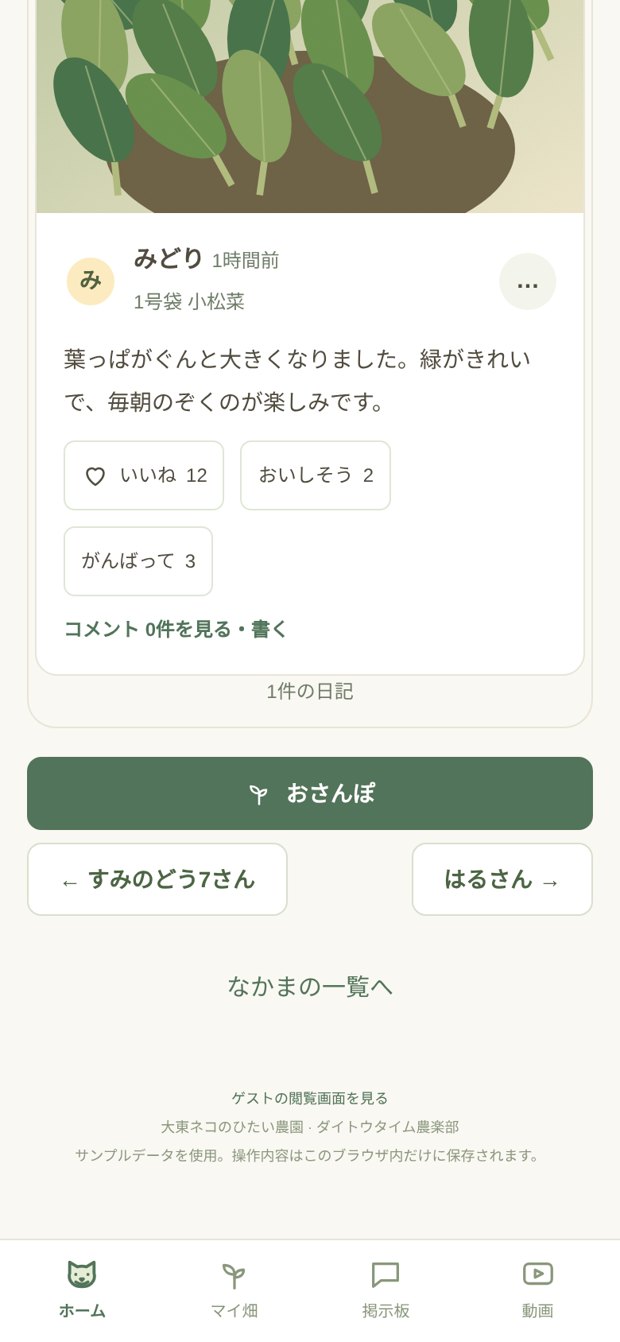
どこに行こうか迷ったら、おさんぽボタンにおまかせ。
- ホームか一覧の「おさんぽ」を押すと、どこかの畑へ連れて行ってくれる
- 畑の下の「つぎの畑へおさんぽ」で、続けて回れる
- 「← 前の人」「次の人 →」で、となりの畑へ順番に移れる
気に入った日記には「いいね」やコメントを。なかまの励みになります。
10
みんなのアルバムに投稿する
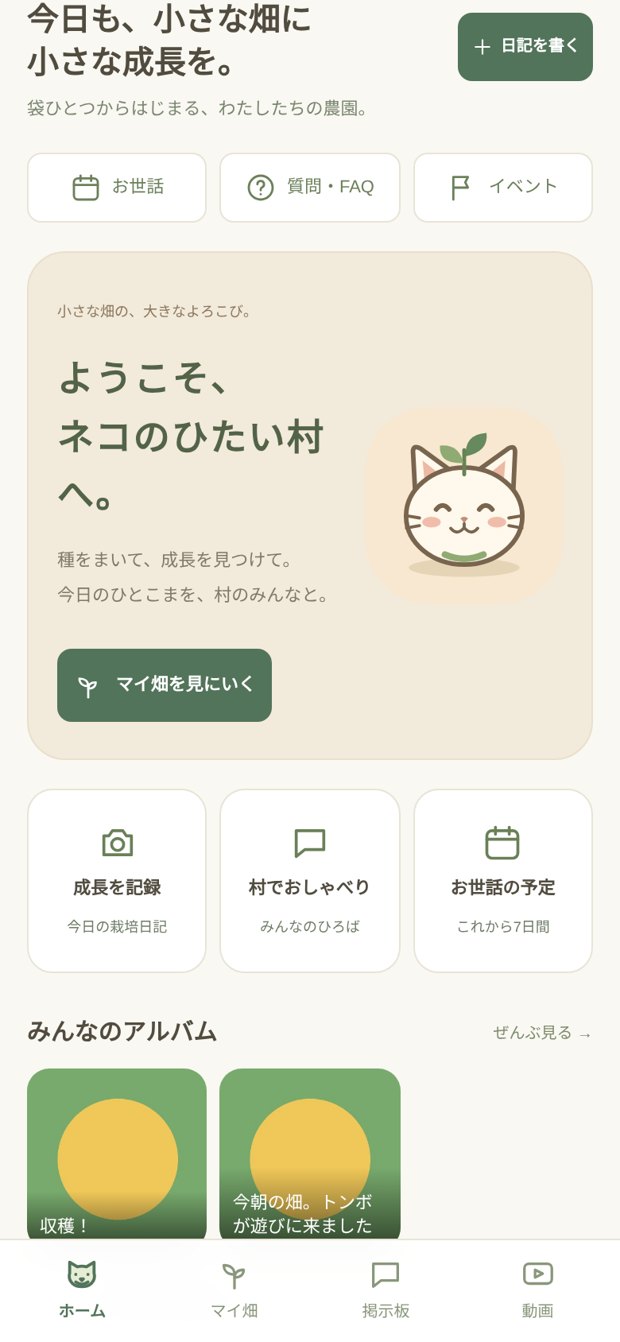
季節の風景やうれしかったことを、写真とひとことで。
- ホームの「写真を投稿する」を押す
- 写真を選び、ひとこと(なくてもよい)を書いて「アルバムに投稿する」
- 写真を押すと大きく見られる。自分の写真はそこから削除できる
アルバムは会員だけが見られます。人の顔や家がわかる写真は避けてください。

11
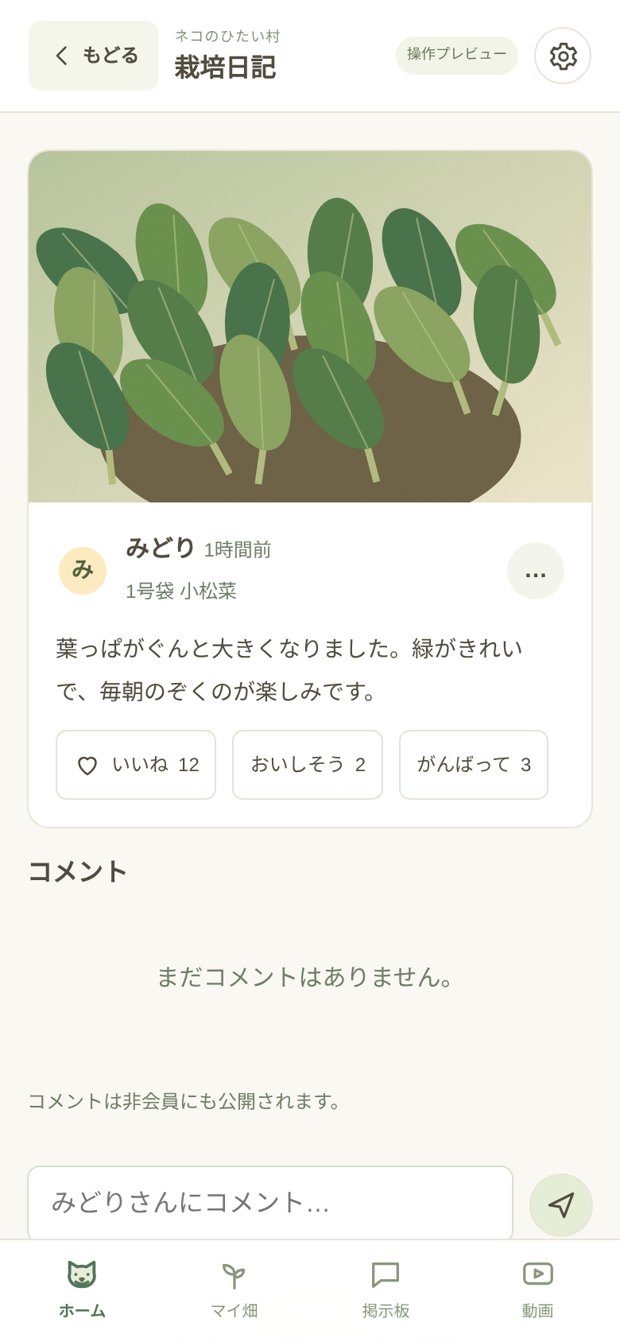
いいね・スタンプ・コメントで応援する
日記の下のボタンで、気持ちを伝えられます。
12
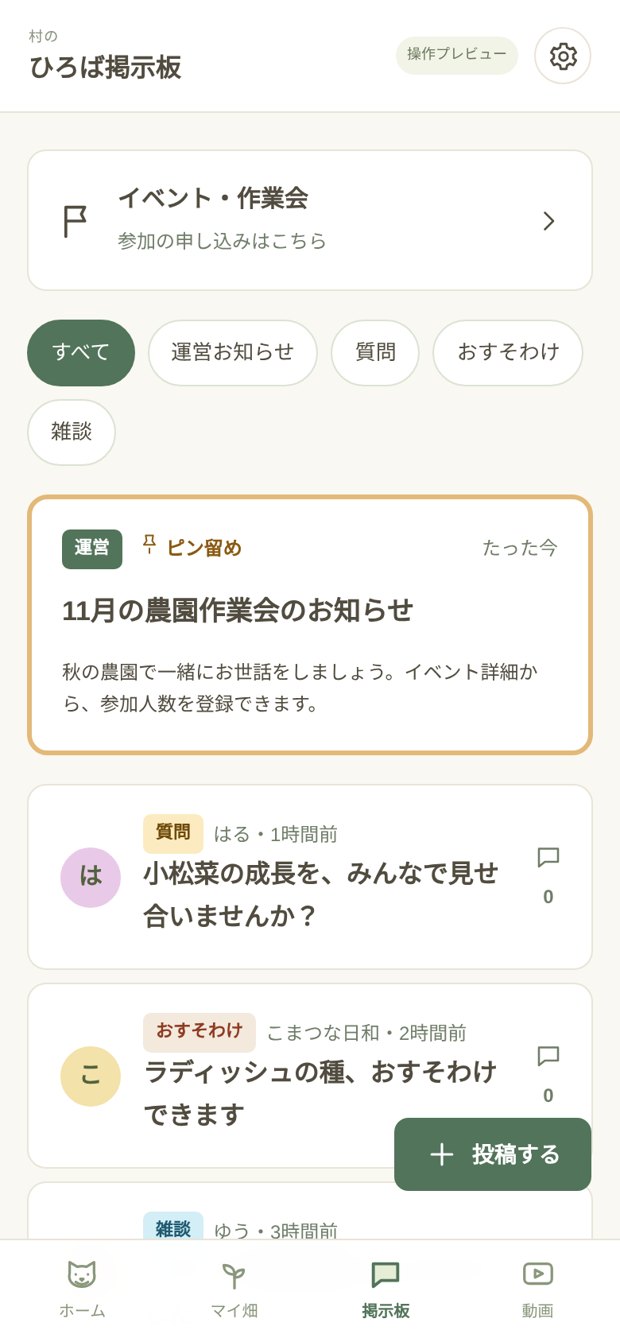
ひろば掲示板でおしゃべりする
いちばん上に運営のお知らせが出ます。右下の「投稿する」から、3つの種類で書きこめます(画像1枚つき可)。
おすそわけの受け渡しは、当事者どうしで。運営は会員どうしのやり取りに関わりません。お金のやり取りはしないでください。
農園とつながる
13
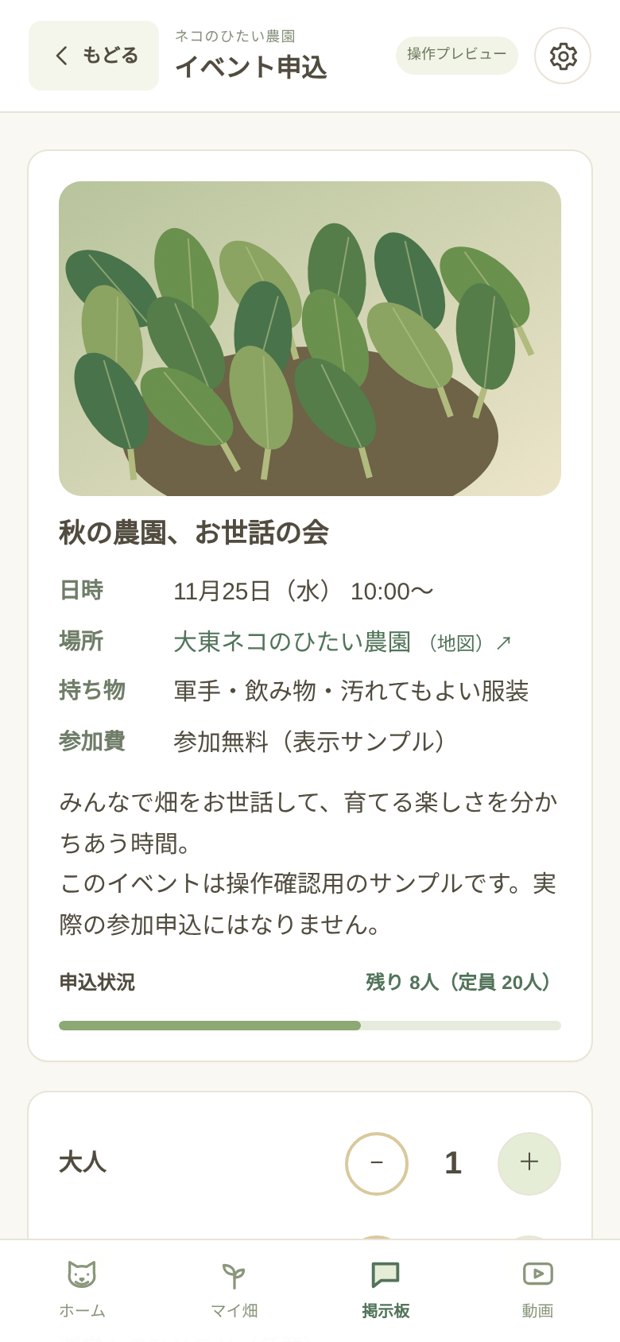
イベントに申し込む
作業会などのイベントは、ホームの「イベント」か掲示板から。
- イベントを選ぶと、日時・場所・持ち物・参加費・残りの人数が出る
- 場所を押すと、Googleマップで地図がひらく
- 大人と子どもの人数を「+」「−」で選んで申し込む
- 行けなくなったら、同じ画面の「申込をとりけす」
通知をオンにしていると、前日の朝にお知らせが届きます。
14
お世話カレンダーと通知
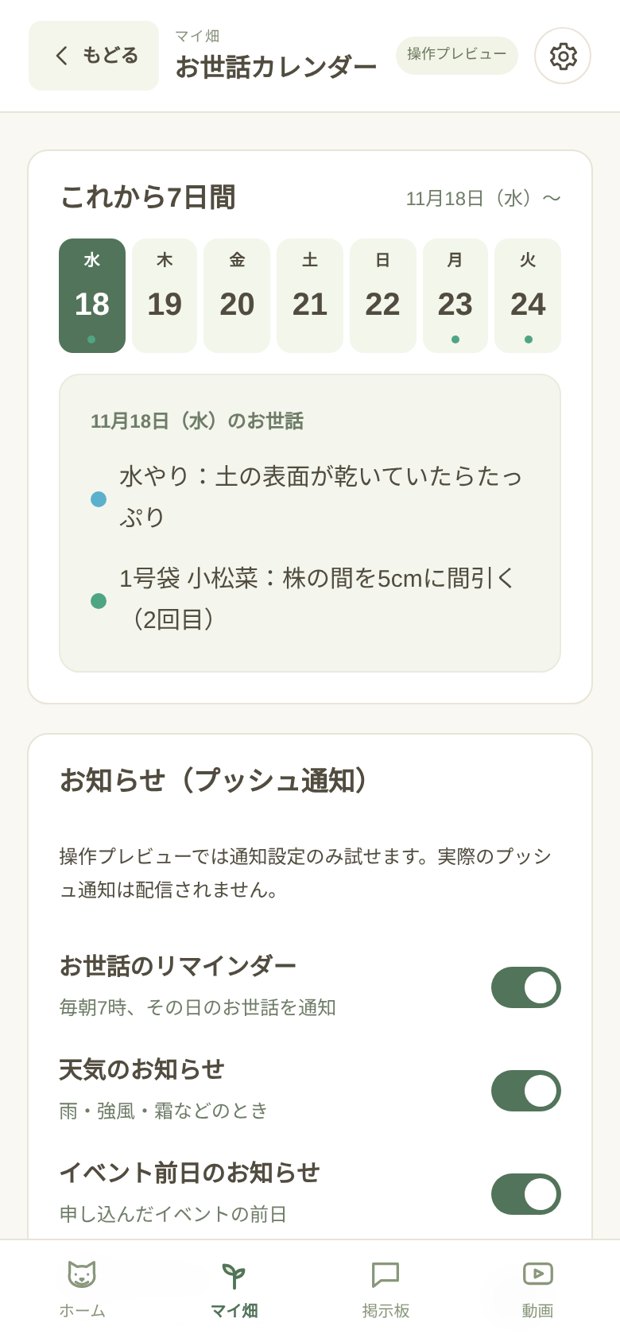
これから7日間のお世話と、申し込んだイベントを日ごとに見られます。
- ホームの「お世話」か、マイ畑の「お世話カレンダー」を押す
- 日付を押すと、その日にやることが出る
- 「通知を受け取る」を押して許可すると、毎朝7時にお知らせが届く
通知は種類ごとにオン・オフできます。お世話・天気・イベント前日・お知らせとコメントの4つです。
15
写真で農園スタッフに質問する
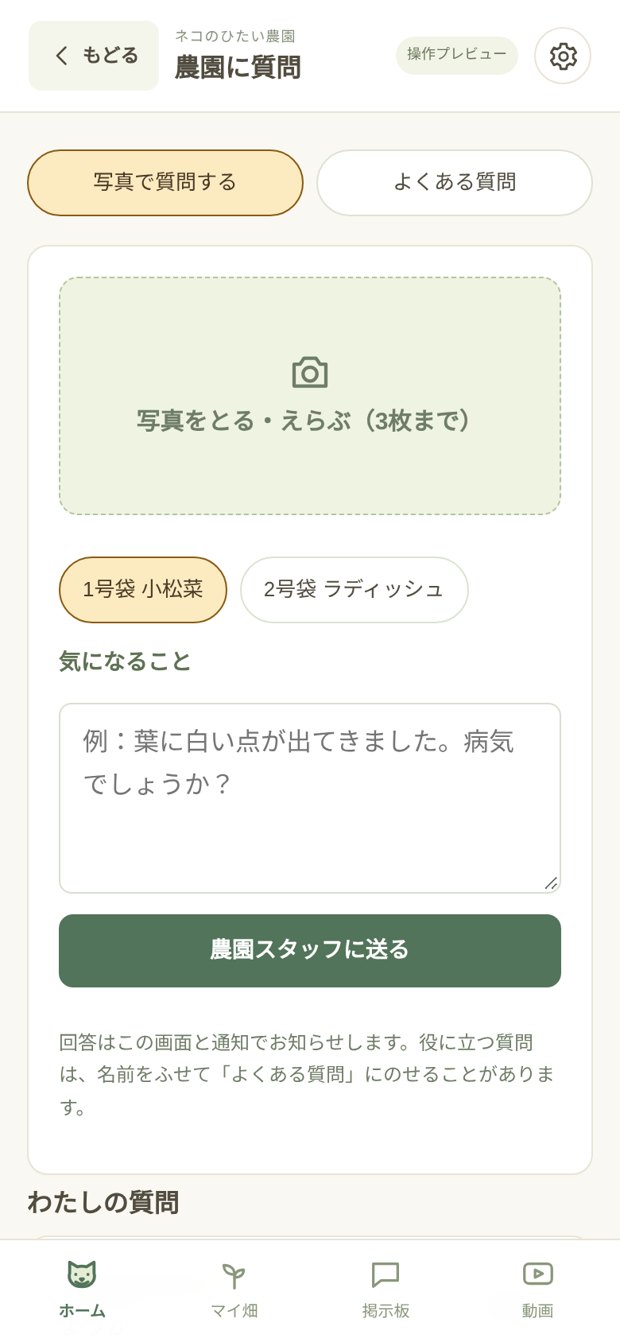
育て方に迷ったら、写真で相談できます。
- ホームの「質問・FAQ」か「写真で農園スタッフに相談」を押す
- 写真を3枚まで選び、どの袋か、気になることを書く
- 「農園スタッフに送る」。回答は「わたしの質問」と通知で届く
先に「よくある質問」を見ると、同じ悩みの答えがすぐ見つかることもあります。
設定と安心
16
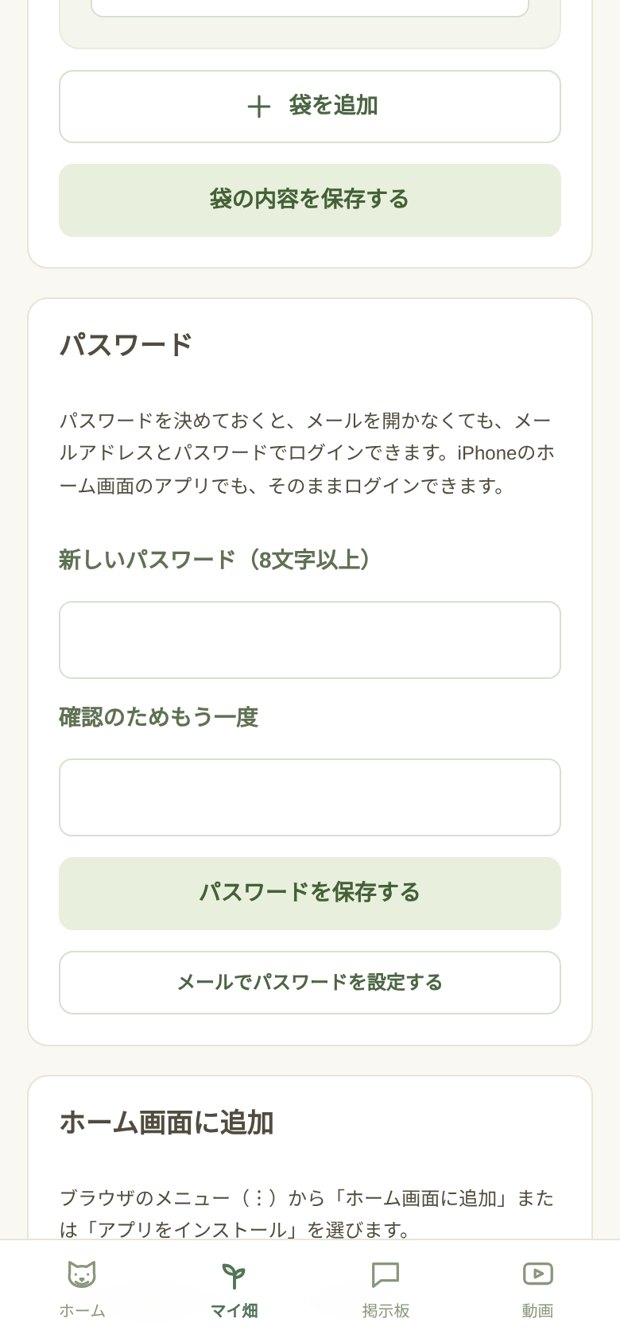
プロフィール画像とパスワード
右上の歯車(設定)でできること。
17
困った投稿があったら
日記・コメント・掲示板・アルバムの右上にある「…」から、2つのことができます。
18
会員でない人に見えるもの
アプリは、登録していない人も「ゲスト」として一部を読めます。
ゲストもイベントに申し込めます(氏名・性別・電話番号が必要)。

19
4つのお約束
20
困ったときは
| こんなとき | やってみること |
|---|---|
| ログインのメールが届かない | 迷惑メールのフォルダを見る。アドレスの打ち間違いを確かめて、もう一度送る |
| パスワードを忘れた | ログイン画面の「パスワードを忘れた・はじめて設定する」を押す |
| メールのリンクが押せない | スマホのメールアプリやGmailで開く |
| 通知が来ない | お世話カレンダーで「通知を受け取る」を押す。iPhoneはホーム画面のアプリで |
| 写真がアップできない | 電波の良い場所でやり直す |
| 画面が古いまま | アプリを一度閉じて、開き直す |
| それでも困ったら | 農楽部の公式LINEで運営に連絡する |
アプリの画面はサンプルデータで撮影したものです。わからないことは、農楽部の公式LINEへお問い合わせください。